사진 보정 앱 추천, 상황별로 골라 쓰는 4가지 기준
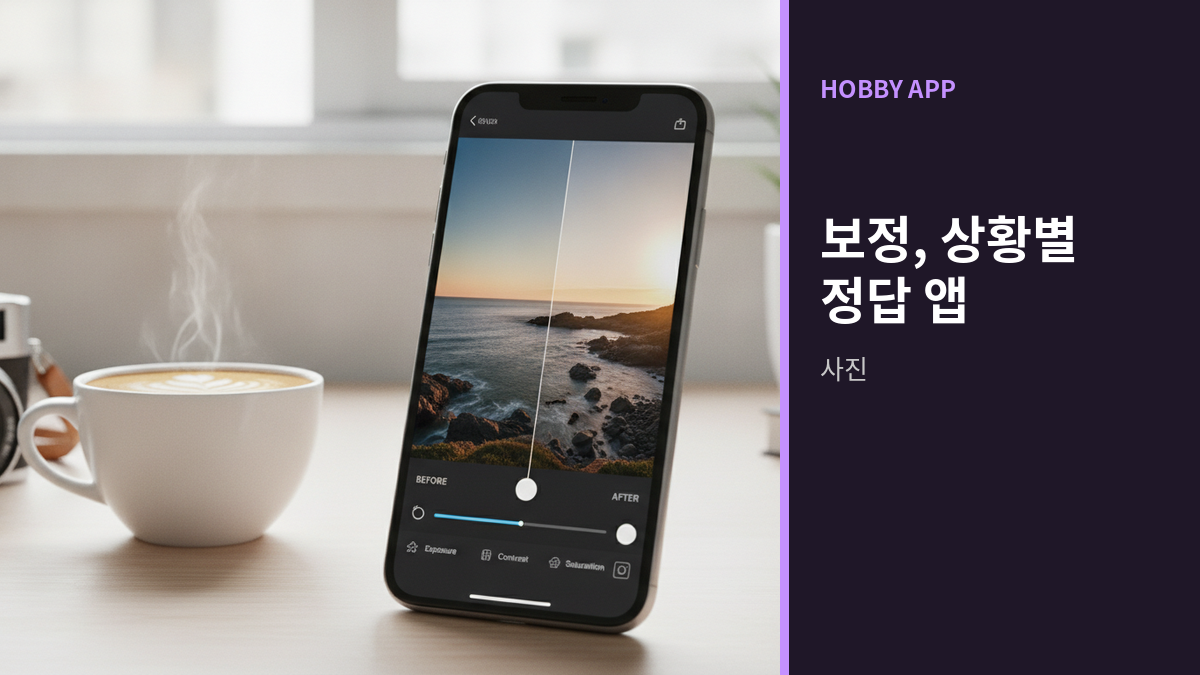
스마트폰 카메라 성능이 아무리 좋아져도 조명이나 날씨, 주변 환경 때문에 원본 그대로 쓰기 아쉬운 순간이 많습니다. 앱스토어에서 사진 보정 앱을 무작정 내려받다 보면 스마트폰 용량만 차지하고 정작 어떤 앱을 써야 할지 헷갈리기 쉽습니다.
보정 앱은 순위나 인기순만 보고 고르기보다 인물, 음식, 풍경 등 주로 찍는 대상과 세부 조정 필요성에 맞춰 선택해야 작업 시간을 아끼고 자연스러운 결과물을 얻을 수 있습니다.
1. 촬영 목적에 따른 보정 앱 유형 분류
보정 도구는 크게 세 가지 범주로 나뉩니다. 목적에 맞지 않는 앱을 쓰면 얼굴 윤곽이 왜곡되거나 음식 색감이 칙칙해질 수 있으므로 사용처를 먼저 명확히 해야 합니다.
- 인물 및 셀피 중심: 스킨 톤 정돈, 잡티 제거, 과하지 않은 이목구비 비율 조정을 지원하는 뷰티 특화 앱(스노우, 소다 등)이 알맞습니다.
- 음식 및 카페 디저트: 붉은색과 노란색의 채도를 살려 식감을 극대화하는 따뜻한 색감 프리셋 중심 앱(푸디 등)이 유리합니다.
- 풍경 및 일상 스냅: 노출, 하이라이트, 암부 복원, 수평 맞춤 등 세밀한 빛 조절이 가능한 정밀 툴(라이트룸, 스냅시드 등)이 적합합니다.
스마트폰으로 사진뿐만 아니라 짧은 숏폼 영상을 함께 다룬다면 무료 영상편집 앱 광고 없는 진짜 무료 고르는 기준도 함께 참고해보시면 툴 관리가 한결 수월해집니다.
2. 상황별 추천 기준과 기능 비교
어떤 앱이 내 사용 습관에 맞는지 판단할 수 있도록 핵심 기능과 적합한 대상을 정리했습니다.
| 구분 | 대표 특징 | 추천 상황 | 무료 활용도 |
|---|---|---|---|
| 기본 갤러리 툴 | 설치 불필요, AI 지우개, 수평 보정 | 단순 밝기/구도 수정 | 완전 무료 |
| 프리셋 필터 앱 | 원터치 색감 적용, 음식/인물 최적화 | SNS 업로드용 빠른 편집 | 기본 필터 무료 |
| 정밀 편집 앱 | 커브 조절, 부분 보정, RAW 지원 | 여행 풍경, 인테리어 사진 | 핵심 수동 기능 무료 |
3. 실패 없는 보정 앱 선택 시 체크포인트 3가지
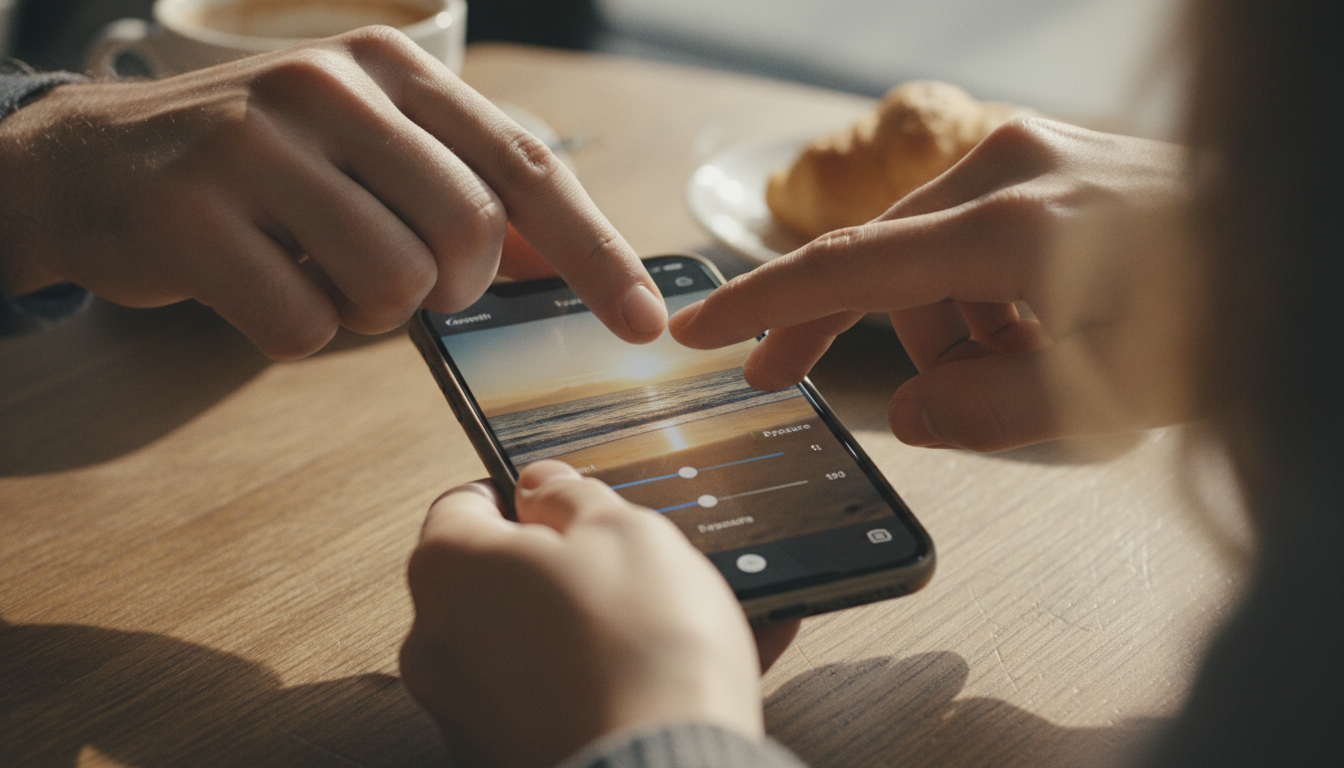
새로운 앱을 설치해 테스트할 때는 아래 세 가지 조건을 확인해야 나중에 사진이 뭉개지거나 불필요한 결제를 막을 수 있습니다.
① 저장 시 해상도 축소 및 압축률
일부 무료 뷰티·필터 앱은 보정본을 저장할 때 원본 해상도를 강제로 낮추거나 과도하게 압축합니다. 모바일 화면에서는 괜찮아 보여도 PC로 옮기거나 인화할 때 노이즈가 발생하므로, 설정 메뉴에서 '고화질 저장' 옵션이 지원되는지 확인해야 합니다.
② 워터마크 자동 삽입 해제 가능 여부
앱 하단이나 우측 구석에 로고 워터마크가 강제로 찍히는 앱이 있습니다. 설정에서 워터마크를 무료로 끌 수 있는지, 혹은 광고 시청 후 제거가 가능한지 확인하고 선택하는 것이 좋습니다.
③ 광고 노출 빈도와 유료 기능 유도
사진 한 장 저장할 때마다 5초 이상의 전체 화면 광고가 반복되거나 주요 필터가 유료 구독(인앱 결제) 뒤에 숨겨져 있다면 작업 흐름이 끊깁니다. 기본 무료 기능만으로도 충분한 결과물이 나오는지 2~3회 연속 편집해보고 유지 여부를 결정하세요.
4. 스마트폰 기본 갤러리 기능부터 활용하기
별도 앱을 설치하기 전에 갤럭시나 아이폰 기본 갤러리의 편집 툴을 먼저 써보는 것을 권장합니다. 최근 스마트폰 기본 편집기는 역광 사진의 그림자 밝히기, 불필요한 행인 지우기(AI 객체 지우개), 왜곡 보정 등을 수준급으로 지원합니다.
일상 기록이나 새로운 취미 활동을 사진으로 남길 때 기본 툴로 수평과 밝기만 잡아줘도 사진의 완성도가 크게 올라갑니다. 일상에 활력을 더할 취미를 찾고 있다면 주말 취미 추천 핵심 조건과 선택 기준 글도 도움이 됩니다.
실용 팁: 인물 보정은 기본 뷰티 앱 1개, 풍경과 일상 보정은 수동 조절이 가능한 정밀 툴 1개만 스마트폰에 남겨두고 나머지는 정리하는 것이 작업 시간을 줄이는 가장 확실한 방법입니다.


댓글
댓글 쓰기